GTA V
FIFA 2026

Counter-Strike 2
Minecraft
Resident Evil 4 Remake
GTA San Andreas
Red Dead Redemption 2

Forza Horizon 5
No se encontró ningún juego.
🚗 Cómo instalar mods en GTA V
Instalar mods en GTA V es bastante sencillo una vez que tenés preparada la carpeta del juego. En esta guía vamos a utilizar OpenIV para instalar los archivos de los mods de forma organizada y evitar modificar directamente los archivos originales cuando sea posible.
📁 1. Encontrá la carpeta de GTA V
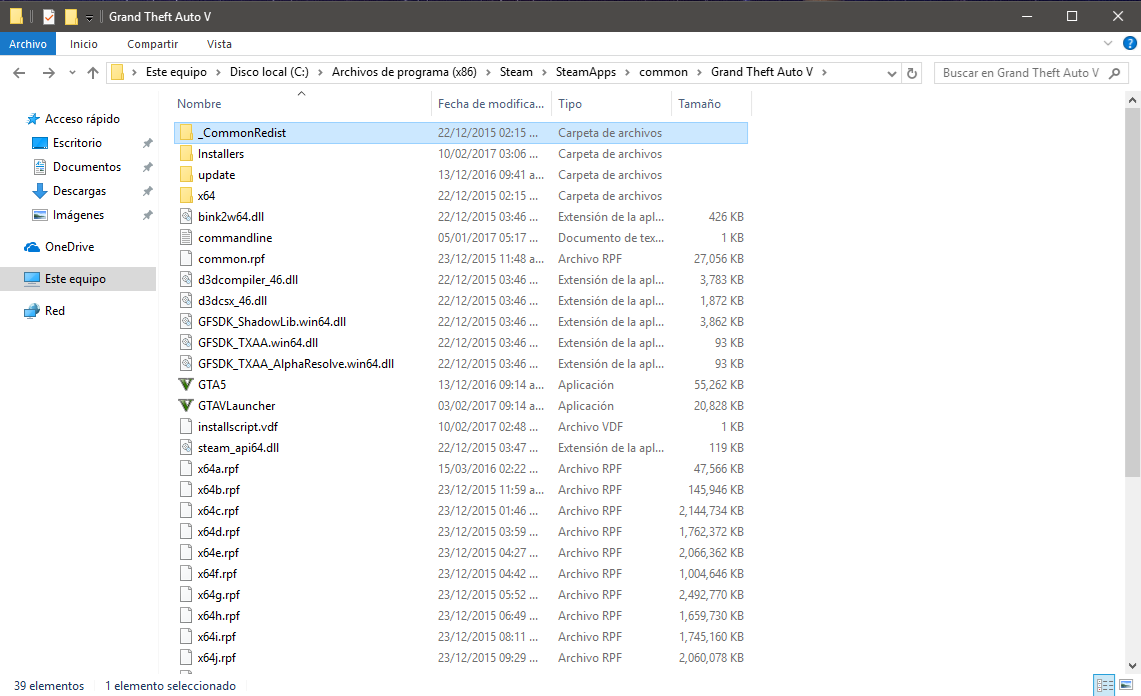
Primero tenés que encontrar la carpeta donde está instalado GTA V. Si utilizás Steam, normalmente se encuentra dentro de:
Dentro de esta carpeta deberías encontrar archivos y carpetas como GTA5.exe, update, x64 y diferentes archivos .rpf.
🔧 2. Instalá y prepará OpenIV
OpenIV es una herramienta que permite explorar y modificar los archivos utilizados por GTA V. Después de instalarlo, seleccioná Grand Theft Auto V y la versión de Windows.
Para conocer el funcionamiento general de OpenIV también podés consultar el tutorial oficial.
⚙️ 3. Configurá ASI Manager
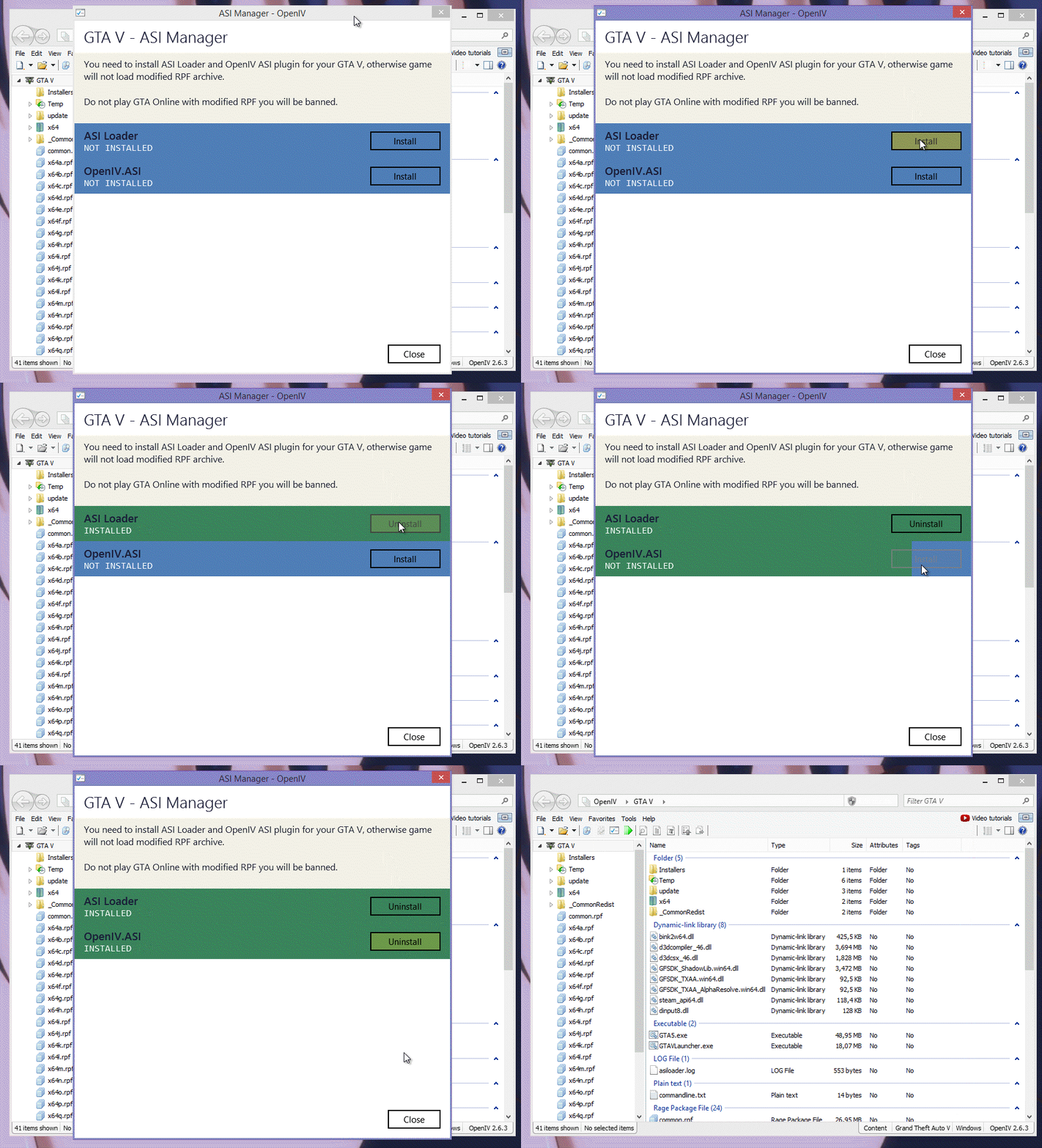
Dentro de OpenIV, abrí Tools → ASI Manager. Desde allí podés instalar los componentes necesarios para trabajar con determinados mods.
En ASI Manager aparecen opciones como ASI Loader y OpenIV.ASI. Cuando sea necesario, utilizá el botón Install que aparece junto a cada componente.
📂 4. Utilizá la carpeta mods
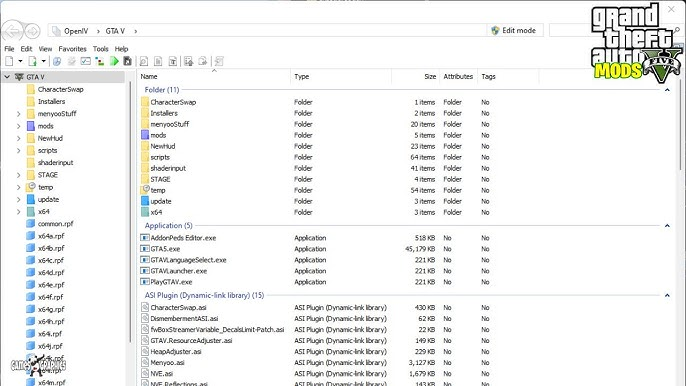
Una de las funciones más útiles de OpenIV es trabajar con una carpeta llamada mods. Esta carpeta permite mantener las modificaciones separadas de los archivos originales del juego.
La estructura puede quedar organizada de esta manera:
├── mods
├── update
├── x64
└── GTA5.exe
Cuando un mod necesita utilizar archivos que originalmente se encuentran dentro de GTA V, se trabaja con su correspondiente estructura dentro de mods.
📦 5. Copiar archivos a la carpeta mods
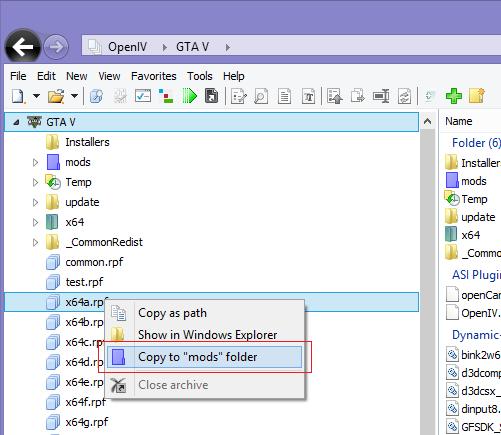
OpenIV permite copiar determinados archivos directamente a la carpeta mods. Por ejemplo, al hacer clic derecho sobre un archivo compatible, puede aparecer la opción Copy to "mods" folder.
De esta manera se conserva una copia separada para trabajar con el mod sin modificar directamente el archivo original.
🚘 6. Ejemplo: instalar un vehículo
No todos los vehículos se instalan de la misma manera. Algunos utilizan el método Replace, mientras que otros utilizan Add-On.
Para este ejemplo vamos a utilizar el vehículo Omega CD 2.0, que utiliza el método Replace. Este tipo de instalación reemplaza un vehículo existente del juego.
La página del mod indica que los archivos deben colocarse dentro de:
En OpenIV, la ruta completa se puede visualizar como:
└── x64e.rpf
└── levels
└── gta5
└── vehicles.rpf
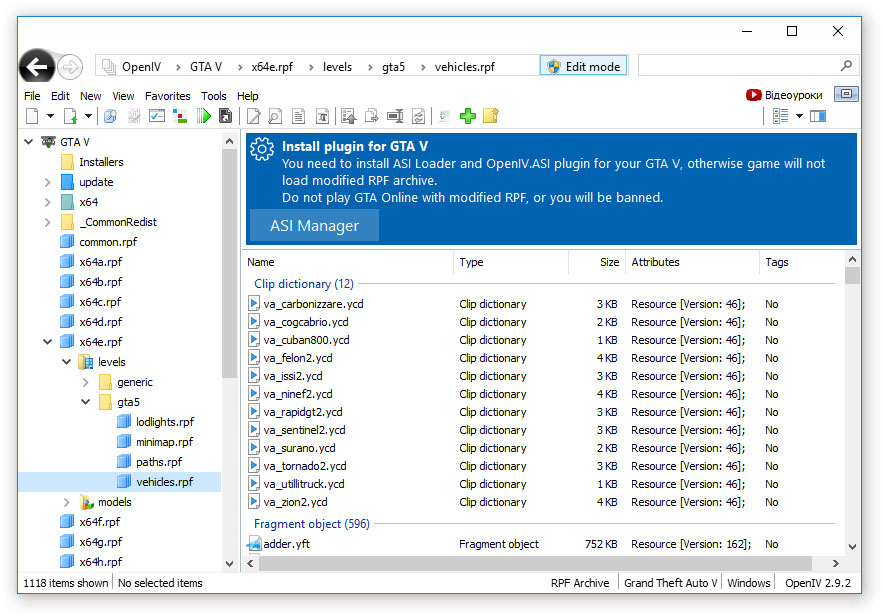
Una vez dentro de vehicles.rpf, con Edit mode activado, se pueden reemplazar los archivos correspondientes siguiendo las instrucciones específicas del mod.
🔄 Replace vs Add-On
Replace: reemplaza un vehículo que ya existe en GTA V. Por ejemplo, un mod puede reemplazar al Fugitive.
Add-On: agrega un vehículo nuevo sin reemplazar directamente uno de los vehículos originales. Este método suele requerir una estructura y pasos adicionales.
⚽ Cómo instalar mods en EA Sports FC 26
En esta guía vamos a aprender a instalar mods en EA Sports FC 26 para PC. Para los mods empaquetados utilizaremos un FIFA Mod Manager, mientras que FC 26 Live Editor puede utilizarse como herramienta complementaria para determinadas funciones de edición y modificaciones durante la ejecución del juego.
🧩 1. Comprobá la versión de FC 26
Antes de instalar cualquier mod, lo primero es comprobar la versión actual del juego.
Esto es importante porque los mods suelen estar preparados para una versión concreta de FC 26. Después de una Title Update, un mod que funcionaba anteriormente puede dejar de funcionar o provocar errores.
Por eso, antes de descargar un mod, revisá siempre su descripción y buscá información como:
- Versión de FC 26 compatible.
- Title Update compatible.
- Versión requerida del Mod Manager.
- Si necesita Live Editor.
- Si necesita algún archivo adicional.
📁 2. Encontrá la carpeta de FC 26
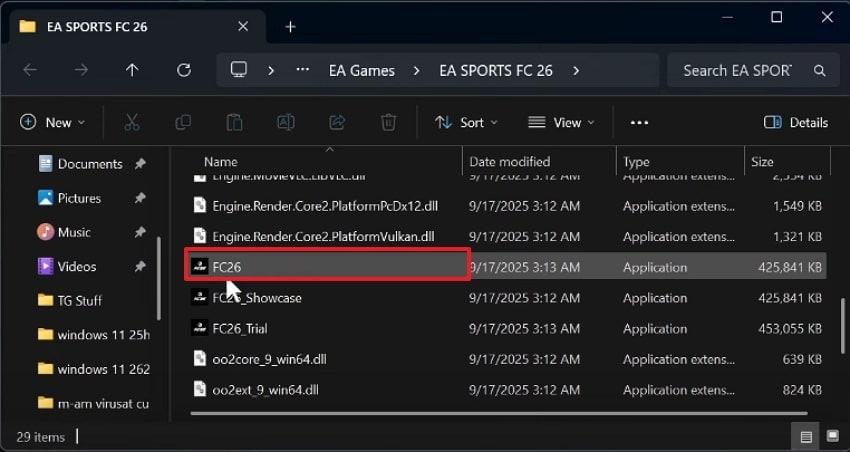
Primero necesitás conocer la carpeta donde está instalado EA Sports FC 26.
La ubicación puede variar dependiendo de si instalaste el juego mediante EA App, Steam o Epic Games.
Como ejemplo, una instalación mediante EA App puede encontrarse en una ruta similar a:
La ubicación exacta puede ser diferente en tu PC. No copies esta ruta literalmente si tu juego está instalado en otra unidad o carpeta.
Una forma sencilla de encontrarla es abrir las propiedades del juego desde el launcher correspondiente y localizar la carpeta de instalación.
🛠️ 3. Instalar FIFA Mod Manager
FIFA Mod Manager permite importar archivos de mods, organizarlos y aplicarlos antes de iniciar FC 26.
Los mods normalmente vienen empaquetados como archivos .fifamod.
Una vez descargado el Mod Manager desde una fuente confiable, extraé el archivo comprimido en una carpeta que puedas encontrar fácilmente.
📦 4. Descargar un mod
Ahora necesitás descargar un mod compatible con FC 26. Los mods pueden modificar diferentes partes del juego, por ejemplo:
- 👕 Camisetas y equipaciones.
- 👤 Caras de jugadores.
- 🏟️ Estadios.
- 🎮 Gameplay.
- 📺 Gráficos y elementos de interfaz.
- ⚽ Balones y botas.
- 🌍 Ligas y competiciones.
- 🎯 Mods de realismo.
Muchos mods se descargan como archivos .fifamod o dentro de archivos .zip o .rar.
Si el mod viene comprimido, primero tenés que extraerlo utilizando herramientas como WinRAR o 7-Zip.
📂 5. Extraer el mod
Si descargaste un archivo comprimido, por ejemplo:
Hacé clic derecho sobre el archivo y elegí la opción para extraerlo. Después de extraerlo deberías encontrar el archivo del mod.
No necesitás colocar manualmente el archivo .fifamod dentro de la carpeta del juego. El Mod Manager se encarga de trabajar con estos archivos.
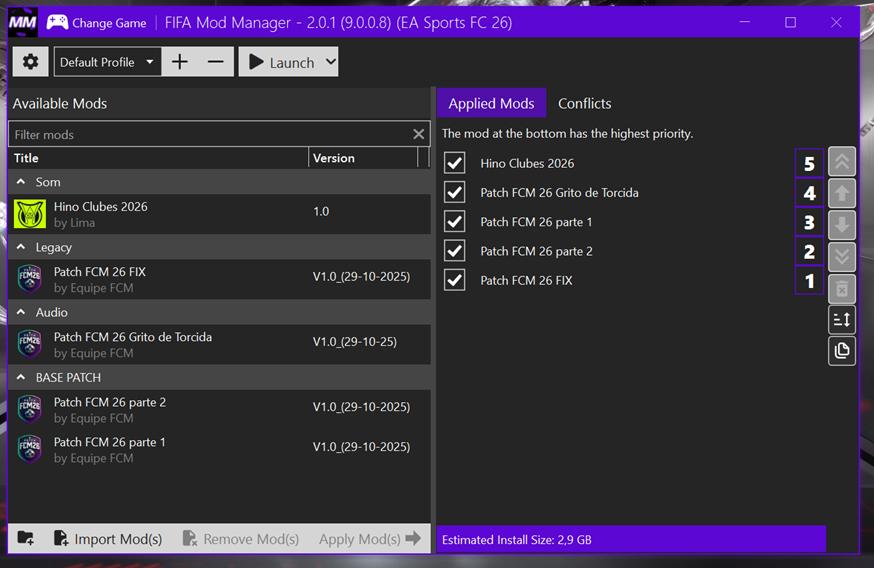
➕ 6. Importar el mod en FIFA Mod Manager
Abrí FIFA Mod Manager y seleccioná tu instalación de EA Sports FC 26 cuando sea necesario.
Después agregá el archivo .fifamod al programa.
Dependiendo de la versión del gestor, podés utilizar la opción de importar el mod o arrastrar el archivo directamente sobre la ventana del programa.
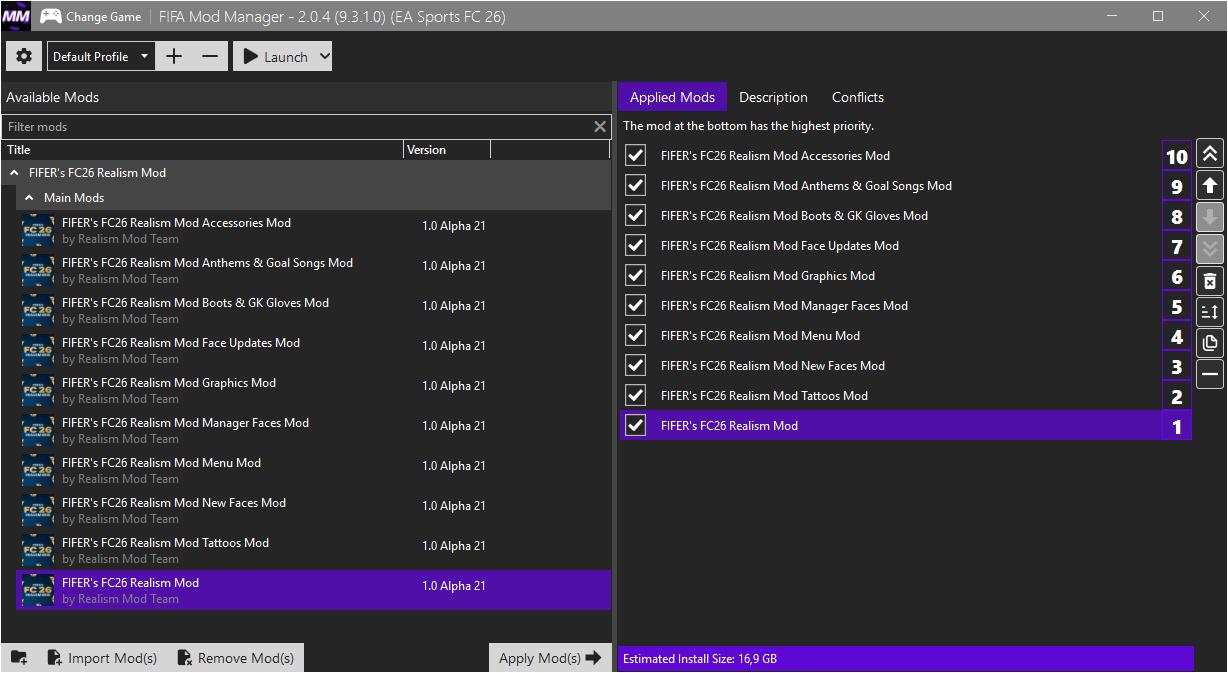
📋 7. Activar el mod
Una vez importado, el mod debería aparecer dentro de la lista de modificaciones disponibles.
Activá el mod que quieras utilizar y comprobá que aparezca seleccionado antes de iniciar el juego.
Si vas a utilizar varios mods al mismo tiempo, prestá atención al orden de carga.
🔢 8. Ordenar varios mods
Si instalás varios mods, el orden puede ser importante. Algunos paquetes necesitan tener prioridad sobre otros.
Por ejemplo, si instalás un mod principal y después un archivo FIX, el creador puede indicar que el FIX debe quedar después del mod principal.
↓
MOD ADICIONAL
↓
FIX
No existe un orden universal para todos los mods. Siempre seguí las instrucciones del creador del mod.
🚀 9. Aplicar los mods y ejecutar FC 26
Cuando hayas agregado y ordenado los mods, utilizá la opción correspondiente del Mod Manager para aplicar las modificaciones y lanzar el juego.
El sistema genera los datos necesarios para que FC 26 cargue las modificaciones.
No necesitás editar manualmente los archivos internos del juego para instalar un mod compatible con el Mod Manager.
🧪 10. Probá primero con un solo mod
Si es la primera vez que modificás FC 26, te recomendamos empezar con un solo mod.
Iniciá el juego y comprobá que la modificación aparezca correctamente. Si funciona, podés cerrar el juego y agregar otro mod.
De esta forma es mucho más fácil detectar qué modificación provoca un problema si algo deja de funcionar.
🧰 11. ¿Qué es FC 26 Live Editor?
FC 26 Live Editor es una herramienta diferente al Mod Manager. Mientras el Mod Manager se utiliza principalmente para aplicar paquetes de mods, Live Editor permite modificar determinados elementos mientras el juego está ejecutándose.
Entre sus funciones se encuentran herramientas relacionadas con jugadores, equipos, managers, transferencias, base de datos y determinadas funciones de Career Mode.
El proyecto es desarrollado por terceros y está destinado a EA Sports FC 26 para PC.
🔗 12. Usar FIFA Mod Manager junto con Live Editor
Los dos programas pueden utilizarse juntos, pero es importante configurarlos correctamente.
Primero comprobá que los mods funcionen utilizando el Mod Manager sin Live Editor. Después comprobá que Live Editor funcione por separado.
Una vez que ambos funcionan individualmente, se puede utilizar el método de integración documentado por el proyecto.
La opción de lanzamiento utilizada para cargar los mods es:
Cuando se utiliza este método, el parámetro debe aparecer una sola vez. Tener el mismo parámetro duplicado puede impedir que los mods funcionen correctamente.
💾 13. ¿Dónde se guardan los archivos de plantillas?
Algunos mods también incluyen archivos de plantillas o Squad Files.
Estos archivos son diferentes de los archivos .fifamod y no necesariamente se instalan mediante FIFA Mod Manager.
Una ubicación utilizada para los archivos de configuración y plantillas de FC 26 es:
Si un mod incluye un Squad File, seguí siempre las instrucciones específicas del creador para saber dónde colocarlo y cómo cargarlo dentro del juego.
❌ 14. El mod no aparece
Si instalaste un mod y no aparece dentro del juego, comprobá los siguientes puntos:
- El mod corresponde a FC 26.
- El mod es compatible con tu Title Update.
- El archivo fue importado correctamente.
- El mod está activado.
- El orden de carga es correcto.
- No existe otro mod que entre en conflicto.
- El juego fue iniciado mediante el método indicado por el mod.
- El Mod Manager está utilizando la instalación correcta de FC 26.
💥 15. FC 26 se cierra o no inicia
Si el juego deja de iniciar después de instalar un mod, no agregues más modificaciones hasta encontrar el problema.
Primero desactivá todos los mods y comprobá que FC 26 vuelva a iniciar. Después activá únicamente el mod que querías probar.
Si funciona con un solo mod pero falla al utilizar varios, probablemente exista un conflicto entre ellos o una incompatibilidad con la versión actual del juego.
🔄 16. Cómo volver a jugar sin mods
Si querés jugar FC 26 sin modificaciones, desactivá los mods desde el Mod Manager y utilizá el método normal de inicio del juego.
No es necesario eliminar permanentemente todos tus archivos .fifamod. Podés conservarlos y volver a activarlos cuando sean compatibles con la versión de FC 26 que estés utilizando.
🏁 17. Resumen rápido
↓
2. Descargar Mod Manager
↓
3. Descargar un .fifamod compatible
↓
4. Importar el mod
↓
5. Ordenar los mods
↓
6. Aplicar los cambios
↓
7. Iniciar FC 26
↓
8. Comprobar que el mod funciona
🎯 Cómo instalar mods en Counter-Strike 2
Counter-Strike 2 utiliza un sistema diferente al de juegos como GTA V. Para la mayoría de los contenidos personalizados, la forma más sencilla y segura es utilizar el Steam Workshop. Desde allí podés encontrar mapas y otros contenidos creados por la comunidad y descargarlos directamente desde Steam.
🧩 1. Abrí el Workshop de Counter-Strike 2
Primero necesitás entrar al Steam Workshop de Counter-Strike 2. Desde allí vas a poder buscar mapas y otros contenidos creados por la comunidad.
Podés acceder directamente desde Steam mediante el siguiente enlace:
🔎 2. Buscá el contenido que querés instalar
Una vez dentro del Workshop, utilizá el buscador para encontrar el mapa o contenido que quieras descargar.
Podés buscar diferentes tipos de contenido, como:
- 🗺️ Mapas.
- 🎯 Mapas de entrenamiento.
- 🔫 Mapas para practicar puntería.
- 💣 Mapas para practicar granadas.
- 🏆 Mapas creados por la comunidad.
Antes de suscribirte, revisá la descripción del contenido y comprobá que sea compatible con la versión actual de Counter-Strike 2.
➕ 3. Suscribite al mapa
Cuando encuentres el contenido que querés utilizar, abrí su página dentro del Workshop.
Después buscá el botón Suscribirse. Al seleccionarlo, Steam comenzará a descargar automáticamente el contenido asociado.
⬇️ 4. Esperá a que Steam termine la descarga
Después de suscribirte, Steam descargará el contenido automáticamente. Podés comprobar el progreso desde la sección de descargas de Steam.
Es recomendable esperar a que la descarga termine completamente antes de iniciar Counter-Strike 2.
Si el juego estaba abierto cuando te suscribiste, cerralo y volvé a iniciarlo para asegurarte de que el contenido se cargue correctamente.
🎮 5. Abrí Counter-Strike 2
Una vez finalizada la descarga, iniciá Counter-Strike 2 desde Steam.
Dependiendo del tipo de contenido, el mapa puede aparecer en las opciones correspondientes dentro del juego.
🗺️ 6. Cómo utilizar un mapa del Workshop
Los mapas del Workshop pueden utilizarse para diferentes objetivos, como practicar puntería, aprender lanzamientos de granadas, entrenar movimientos o simplemente jugar mapas creados por la comunidad.
Buscá el mapa que instalaste dentro de las opciones disponibles para iniciar una partida con contenido del Workshop.
🔄 7. Actualizar un mapa
Una de las ventajas del Workshop es que Steam puede actualizar automáticamente el contenido al que estás suscripto cuando el creador publica una nueva versión.
Si un mapa deja de funcionar después de una actualización de CS2, primero comprobá si Steam descargó una nueva versión del contenido.
❌ 8. El mapa no aparece
Si te suscribiste a un mapa pero no aparece dentro de CS2, comprobá los siguientes puntos:
- Steam terminó de descargar el contenido.
- Estás suscripto al mapa correcto.
- Reiniciaste Counter-Strike 2 después de la descarga.
- El contenido sigue disponible en el Workshop.
- El mapa es compatible con la versión actual de CS2.
🔄 9. Cancelar la suscripción
Si ya no querés utilizar un mapa, podés cancelar la suscripción desde su propia página dentro del Workshop.
Buscá nuevamente el mapa y seleccioná la opción correspondiente para dejar de estar suscripto.
De esta manera Steam dejará de mantener ese contenido como parte de tus suscripciones del Workshop.
🧰 10. ¿Qué pasa con los mods externos?
Counter-Strike 2 también puede utilizar diferentes herramientas y modificaciones externas creadas por la comunidad.
Sin embargo, estos métodos pueden ser mucho más sensibles a las actualizaciones del juego y pueden requerir versiones específicas de determinadas herramientas.
Si utilizás una modificación externa, revisá siempre las instrucciones del creador y comprobá que sea compatible con tu versión actual de CS2.
🛠️ 11. Si CS2 deja de funcionar
Si después de instalar contenido externo Counter-Strike 2 comienza a presentar errores, lo primero es identificar si el problema está relacionado con la modificación.
Si utilizaste una herramienta externa, desactivala o eliminá temporalmente la modificación y comprobá si el juego vuelve a funcionar normalmente.
También podés utilizar la función de Steam para comprobar la integridad de los archivos del juego si sospechás que algún archivo fue modificado o quedó dañado.
🧪 12. Probá primero con un solo contenido
Si estás empezando a utilizar contenido personalizado en CS2, lo mejor es probar un solo mapa o modificación a la vez.
De esta manera podés identificar fácilmente qué contenido está provocando un problema si algo deja de funcionar.
🏁 13. Resumen rápido
↓
2. Buscar un mapa
↓
3. Abrir la página del mapa
↓
4. Pulsar Suscribirse
↓
5. Esperar la descarga
↓
6. Iniciar Counter-Strike 2
↓
7. Utilizar el contenido
⛏️ Cómo instalar mods en Minecraft Java Edition
Instalar mods en Minecraft Java Edition es bastante sencillo una vez que tenés preparado el juego. En esta guía vamos a utilizar Fabric como ejemplo, uno de los loaders más utilizados para instalar modificaciones en Minecraft.
El proceso consiste básicamente en instalar Fabric, encontrar la carpeta mods, descargar mods compatibles y colocar sus archivos .jar dentro de esa carpeta.
🧩 1. Comprobá tu versión de Minecraft
Antes de descargar cualquier cosa, necesitás saber qué versión de Minecraft Java Edition estás utilizando.
Esto es importante porque los mods normalmente están diseñados para versiones específicas del juego. Por ejemplo, un mod creado para 1.21.x puede no funcionar correctamente en una versión diferente.
Abrí el Minecraft Launcher y comprobá la versión que utilizás. Después, buscá mods que indiquen específicamente compatibilidad con esa versión.
🛠️ 2. Instalá Fabric Loader
Fabric Loader es el componente que permite que Minecraft cargue determinados mods.
Para instalarlo, descargá el instalador oficial de Fabric. Si utilizás Windows, podés utilizar el instalador correspondiente a tu sistema.
Cerrá Minecraft y el Minecraft Launcher antes de comenzar la instalación.
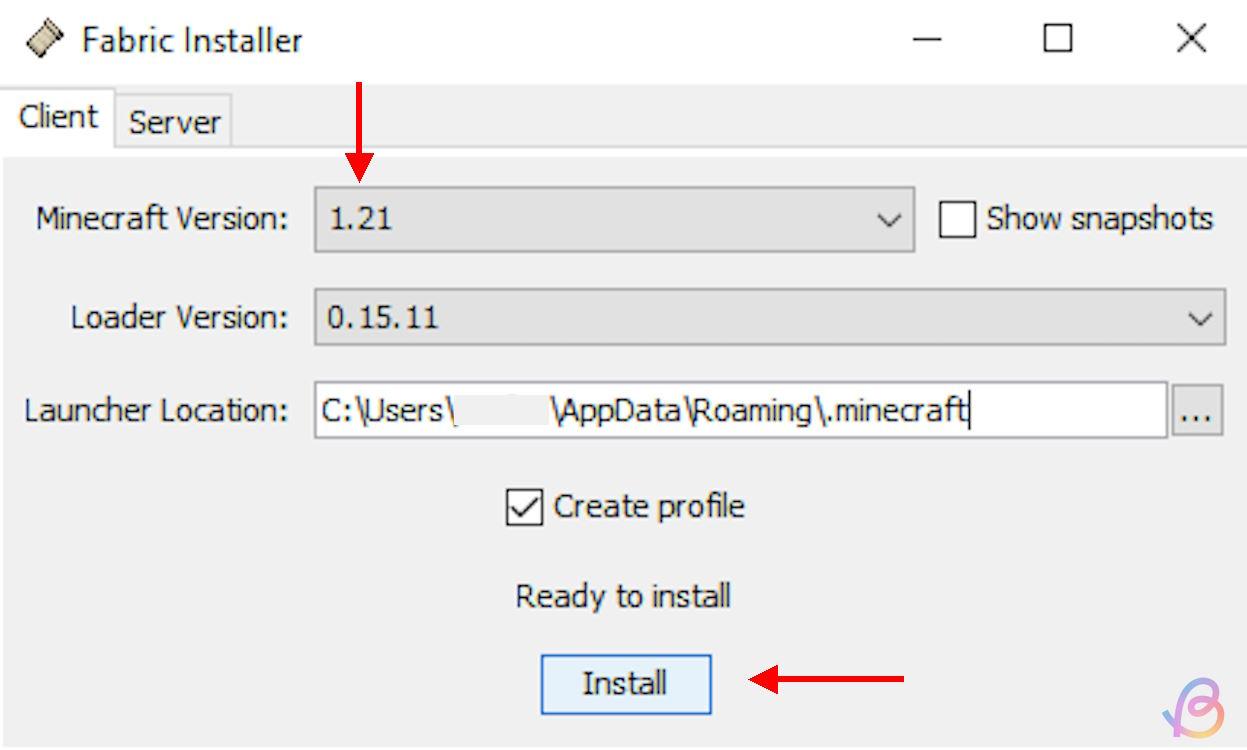
Ejecutá el instalador y seleccioná la versión de Minecraft que querés utilizar con tus mods.
Asegurate de que la opción para crear el perfil de Fabric esté activada y después seleccioná Install.
📁 3. Encontrá la carpeta de Minecraft
Ahora necesitamos acceder a la carpeta donde Minecraft guarda sus archivos y configuraciones.
En Windows, presioná:
Se abrirá la ventana Ejecutar. Escribí:
Después presioná Enter.
Esto abrirá la carpeta principal de Minecraft.
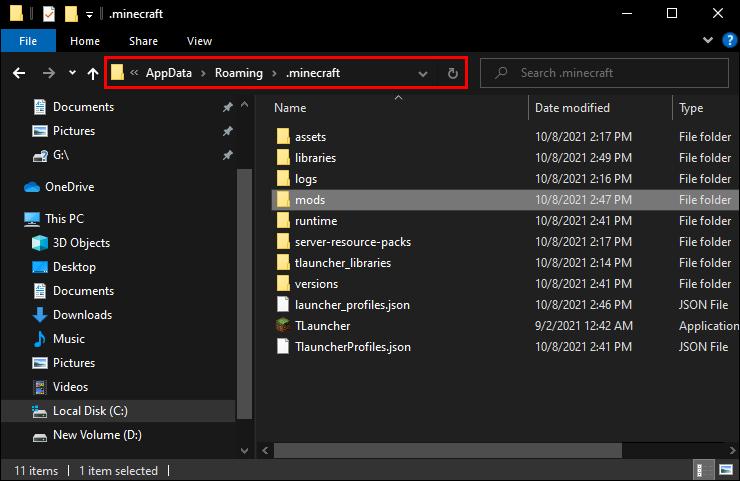
📂 4. Creá la carpeta mods
Dentro de la carpeta .minecraft debería existir una carpeta llamada:
Si la carpeta ya existe, simplemente abrila.
Si no existe, podés crearla manualmente haciendo clic derecho, seleccionando Nuevo → Carpeta y llamándola:
La ubicación final debería ser:
🌐 5. Descargá un mod
Una vez instalado Fabric, necesitás descargar un mod compatible.
Algunas de las plataformas más utilizadas para encontrar mods de Minecraft son Modrinth y CurseForge.
Antes de descargar el archivo, comprobá:
- La versión de Minecraft.
- Que sea para Java Edition.
- Que sea compatible con Fabric.
- Las dependencias necesarias.
Muchos mods también requieren Fabric API. Si el creador del mod indica que es necesaria, también tendrás que descargarla.
📦 6. Colocá el mod dentro de la carpeta mods
Después de descargar el mod, normalmente vas a obtener un archivo con extensión:
Por ejemplo:
Mové o copiá ese archivo dentro de:

🧱 7. Instalá las dependencias necesarias
Algunos mods necesitan otros archivos para funcionar correctamente.
Una de las dependencias más habituales en mods de Fabric es Fabric API.
Si la página del mod indica que necesita una dependencia, descargala para la misma versión de Minecraft y colocala también dentro de:
Por ejemplo, la carpeta podría contener:
ejemplo-mod.jar
otro-mod.jar
🎮 8. Iniciá Minecraft con Fabric
Ahora abrí nuevamente el Minecraft Launcher.
En el selector de instalaciones o versiones debería aparecer el perfil de Fabric que instalaste anteriormente.
Seleccioná ese perfil y presioná Jugar.

Si todo está correctamente instalado, Minecraft iniciará utilizando Fabric y cargará los mods que se encuentren dentro de la carpeta mods.
🔍 9. Comprobá que el mod funciona
Una vez que Minecraft haya iniciado, comprobá que el contenido del mod aparezca correctamente.
Dependiendo del mod, puede agregar nuevos bloques, objetos, criaturas, funciones, menús o cambios en la jugabilidad.
Algunos mods también muestran información adicional en sus propias pantallas o menús.
➕ 10. Instalar varios mods
Podés instalar varios mods al mismo tiempo colocando sus archivos .jar dentro de la carpeta:
Sin embargo, todos los mods deben ser compatibles con la versión de Minecraft y con el loader que estás utilizando.
También es importante comprobar las dependencias de cada mod.
└── .minecraft
└── mods
├── fabric-api.jar
├── mod-1.jar
├── mod-2.jar
└── mod-3.jar
❌ 11. Minecraft no inicia
Si Minecraft deja de iniciar después de instalar un mod, no agregues más modificaciones hasta encontrar el problema.
Primero revisá que:
- La versión de Minecraft sea correcta.
- El mod sea compatible con Fabric.
- El mod corresponda a tu versión de Minecraft.
- Las dependencias estén instaladas.
- Las dependencias también sean compatibles.
- Estés iniciando Minecraft mediante el perfil de Fabric.
Si instalaste varios mods, quitá temporalmente los últimos que agregaste y probá nuevamente.
💥 12. Un mod provoca un crash
Si aparece un error después de instalar un mod, revisá el mensaje mostrado por Minecraft.
Muchas veces el error indica qué mod o dependencia está causando el problema.
También podés revisar los archivos de registro y los crash reports generados por Minecraft.
Si el problema comenzó después de instalar un mod específico, retiralo temporalmente de la carpeta mods y volvé a iniciar el juego.
🔄 13. Cambiar de versión de Minecraft
Si querés utilizar mods para otra versión de Minecraft, primero comprobá si el mod está disponible para esa versión.
También tendrás que instalar la versión correspondiente de Fabric y utilizar las dependencias compatibles.
No es recomendable mezclar en una misma instalación mods destinados a versiones diferentes del juego.
🧹 14. Cómo quitar un mod
Para eliminar un mod, simplemente cerrá Minecraft y borrá el archivo .jar correspondiente de la carpeta:
Después iniciá nuevamente Minecraft con Fabric.
Si el mod necesitaba una dependencia que ya no utiliza ningún otro mod, también podés eliminar esa dependencia.
⚠️ 15. No mezcles loaders
Minecraft tiene diferentes loaders de mods, como Fabric, Forge y NeoForge.
Un mod diseñado para Forge no necesariamente funciona con Fabric, y lo mismo ocurre al revés.
🏁 16. Resumen rápido
↓
2. Descargar Fabric Loader
↓
3. Instalar Fabric
↓
4. Abrir %appdata%\.minecraft
↓
5. Crear o abrir la carpeta mods
↓
6. Descargar un mod compatible
↓
7. Colocar el archivo .jar en mods
↓
8. Instalar las dependencias necesarias
↓
9. Iniciar Minecraft con Fabric
↓
10. Comprobar que el mod funciona
🧟 Cómo instalar mods en Resident Evil 4 Remake
Instalar mods en Resident Evil 4 Remake para PC es relativamente sencillo. La mayoría de los mods de personajes, armas, modelos, trajes y archivos del juego pueden instalarse utilizando Fluffy Mod Manager.
Algunos mods más avanzados utilizan REFramework, una herramienta que permite cargar scripts y plugins adicionales dentro del juego.
📁 1. Encontrá la carpeta de Resident Evil 4 Remake
Primero necesitás encontrar la carpeta principal donde está instalado Resident Evil 4 Remake.
Si utilizás Steam, una ubicación habitual puede ser:
La ubicación puede ser diferente si instalaste Steam o el juego en otra unidad.
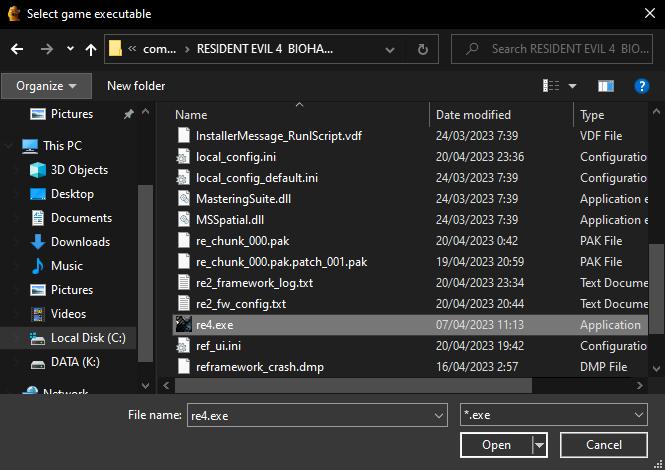
Dentro de la carpeta principal deberías encontrar archivos y carpetas pertenecientes al juego, incluyendo el ejecutable re4.exe.
🛠️ 2. Comprobá los archivos originales
Antes de comenzar a instalar mods, es recomendable asegurarte de que los archivos del juego estén en su estado original.
En Steam podés hacer clic derecho sobre Resident Evil 4 Remake, entrar en Propiedades → Archivos instalados y utilizar la opción para verificar la integridad de los archivos.
Esto es especialmente recomendable antes de utilizar Fluffy Mod Manager por primera vez.
🧩 3. Descargar Fluffy Mod Manager
Fluffy Mod Manager es una de las herramientas más utilizadas para instalar y organizar mods de Resident Evil 4 Remake.
El gestor permite agregar mods comprimidos y activarlos o desactivarlos desde una lista, evitando tener que instalar manualmente cada archivo del mod.
📦 4. Extraé Fluffy Mod Manager
Después de descargar el archivo comprimido de Fluffy Mod Manager, extraelo en una carpeta que puedas encontrar fácilmente.
No es necesario instalarlo como un programa tradicional. El gestor funciona ejecutando su archivo correspondiente desde la carpeta donde lo hayas extraído.
Una estructura puede quedar, por ejemplo, así:
├── ModManager.exe
├── Games
├── Mods
└── otros archivos del programa
El nombre exacto de algunos archivos puede cambiar dependiendo de la versión del gestor.
🎮 5. Seleccioná Resident Evil 4 Remake
Ejecutá ModManager.exe.
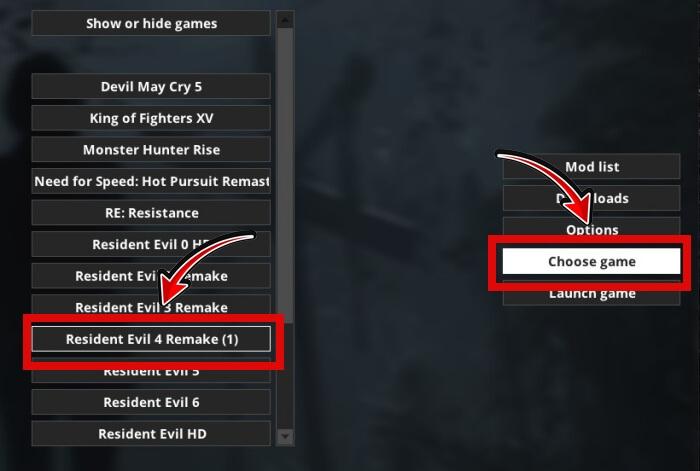
Dentro de Fluffy Mod Manager seleccioná Choose Game y buscá Resident Evil 4 Remake.
Después, el programa te solicitará la ubicación del juego. Seleccioná la carpeta donde se encuentra re4.exe.
Una vez configurada la ruta, Fluffy Mod Manager podrá administrar los mods destinados al juego.
📥 6. Descargar un mod
Ahora podés descargar un mod compatible con Resident Evil 4 Remake.
Algunos ejemplos de modificaciones que podés encontrar son:
- 👕 Trajes y modelos de personajes.
- 🔫 Armas.
- 👤 Modelos de Leon, Ashley, Ada y otros personajes.
- 🎨 Texturas.
- 👹 Enemigos.
- ⚔️ Cambios de gameplay.
- 🎮 Modificaciones para diferentes modos de juego.
- 🧰 Herramientas y utilidades.
Una fuente muy utilizada para encontrar mods de Resident Evil 4 Remake es Nexus Mods.
📂 7. Colocá el mod en Fluffy Mod Manager
Los mods normalmente vienen comprimidos en formatos como .zip o .rar.
Una de las formas más sencillas es arrastrar el archivo comprimido directamente sobre la ventana de Fluffy Mod Manager.
También podés colocar manualmente los archivos dentro de la carpeta correspondiente al perfil de Resident Evil 4 Remake:
No es necesario colocar manualmente los archivos del mod dentro de la carpeta principal del juego cuando utilizás Fluffy Mod Manager.
✅ 8. Activá el mod
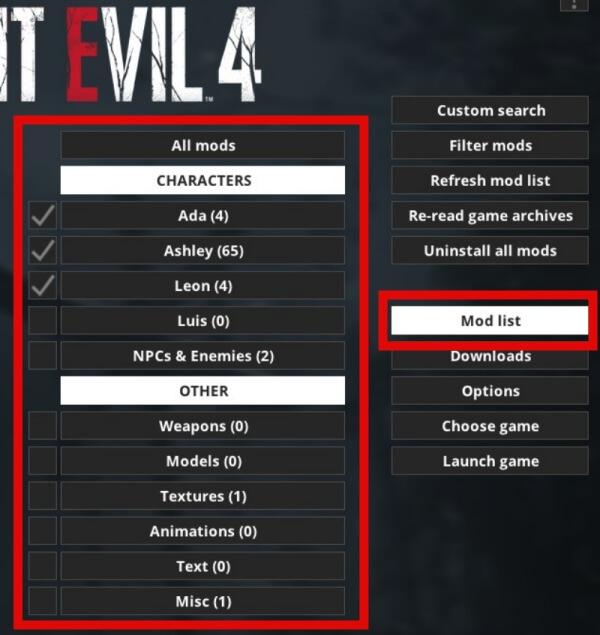
Abrí Fluffy Mod Manager y seleccioná Resident Evil 4 Remake.
El mod que agregaste debería aparecer dentro de la lista.
Hacé clic sobre el mod para activarlo. Si volvés a hacer clic, podés desactivarlo.
🚀 9. Iniciá Resident Evil 4 Remake
Una vez activado el mod, iniciá el juego normalmente.
Dependiendo del tipo de modificación, puede ser necesario seleccionar un determinado traje, personaje, arma u opción dentro del juego para comprobar el resultado.
Si el mod modifica un modelo o textura, normalmente el cambio será visible cuando aparezca el elemento correspondiente durante el juego.
🧪 10. Probá primero con un solo mod
Si estás empezando a modificar Resident Evil 4 Remake, lo mejor es utilizar un solo mod al principio.
Iniciá el juego y comprobá que todo funcione correctamente.
Si el mod funciona, cerrá el juego y agregá el siguiente.
De esta manera, si aparece un problema, será mucho más fácil saber qué modificación lo está provocando.
⚙️ 11. ¿Qué es REFramework?
REFramework es una herramienta utilizada por muchos mods de juegos basados en RE Engine.
En Resident Evil 4 Remake puede ser necesario para determinados mods que utilizan scripts, plugins o funciones adicionales.
No todos los mods necesitan REFramework. Si la descripción del mod no lo menciona, normalmente no tenés que instalarlo solamente por utilizar Fluffy Mod Manager.
📥 12. Instalar REFramework
Si el mod requiere REFramework, descargá la versión correspondiente a Resident Evil 4 Remake.
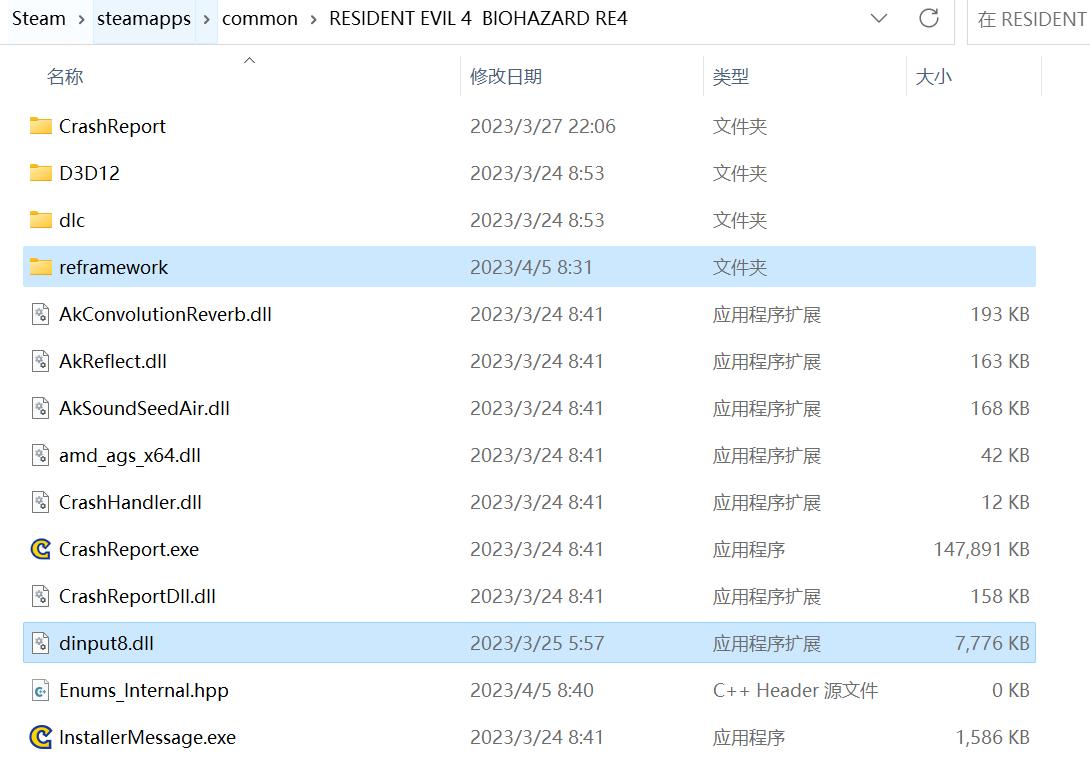
Después de descargarlo, seguí las instrucciones de la versión correspondiente y colocá los archivos necesarios en la carpeta principal del juego, donde se encuentra re4.exe.
Una instalación típica utiliza el archivo:
├── re4.exe
├── dinput8.dll
└── reframework
├── autorun
└── plugins
La estructura exacta puede variar dependiendo del mod y de la versión de REFramework.
📜 13. Instalar un mod que utiliza scripts
Algunos mods de REFramework utilizan archivos .lua.
Estos archivos normalmente se colocan dentro de:
REFramework puede cargar automáticamente los scripts colocados en esta carpeta cuando iniciás el juego.
Por ejemplo:
└── autorun
└── MiMod.lua
🔌 14. Instalar un plugin de REFramework
Algunos mods utilizan plugins compilados en lugar de scripts Lua.
En esos casos, el archivo puede tener extensión .dll.
Los plugins de REFramework normalmente utilizan la carpeta:
La estructura puede quedar así:
└── plugins
└── MiPlugin.dll
🔄 15. Fluffy Mod Manager y REFramework juntos
Es posible utilizar Fluffy Mod Manager y REFramework en la misma instalación cuando un mod necesita ambas herramientas.
Fluffy se puede utilizar para administrar los archivos del mod, mientras que REFramework proporciona las funciones adicionales necesarias para determinados scripts o plugins.
Si un mod indica que necesita ambas herramientas, instalá primero los requisitos y después seguí las instrucciones específicas del mod.
❌ 16. El mod no aparece
Si instalaste un mod pero no aparece dentro del juego, comprobá:
- El mod corresponde a Resident Evil 4 Remake.
- No es un mod destinado al Resident Evil 4 original.
- El mod es compatible con tu versión actual del juego.
- El mod aparece dentro de Fluffy Mod Manager.
- El mod está activado.
- No existe otro mod que reemplace el mismo archivo.
- Instalaste correctamente los requisitos indicados por el creador.
- Si utiliza REFramework, comprobá que esté instalado correctamente.
💥 17. Resident Evil 4 Remake se cierra
Si el juego comienza a cerrarse después de instalar un mod, desactivá la última modificación que agregaste.
Después iniciá nuevamente el juego.
Si vuelve a funcionar, probablemente el mod sea incompatible con otro mod o con la versión actual del juego.
Si tenés varios mods instalados, desactivá todos y probalos nuevamente de uno en uno.
🧹 18. Desactivar o eliminar un mod
Si utilizás Fluffy Mod Manager, podés desactivar un mod haciendo clic nuevamente sobre él dentro de la lista.
Esto es preferible a borrar manualmente archivos del juego cuando estás utilizando el gestor.
Si un mod ya no funciona después de una actualización, primero desactivalo y comprobá si el juego vuelve a funcionar normalmente.
🔧 19. Restaurar los archivos del juego
Si después de modificar el juego tenés problemas y no sabés qué archivo está causando el error, podés utilizar Steam para verificar la integridad de los archivos.
Steam puede volver a descargar los archivos originales que falten o estén dañados.
🏁 20. Resumen rápido
↓
2. Comprobar los archivos originales
↓
3. Descargar Fluffy Mod Manager
↓
4. Seleccionar Resident Evil 4 Remake
↓
5. Descargar un mod compatible
↓
6. Colocar/importar el mod
↓
7. Activarlo en Fluffy
↓
8. Iniciar el juego
↓
9. Comprobar que funciona
↓
10. Instalar REFramework solamente si el mod lo requiere
🚗 Cómo instalar mods en GTA San Andreas
Instalar mods en GTA San Andreas para PC puede ser bastante sencillo si utilizás las herramientas adecuadas. En esta guía vamos a utilizar principalmente ModLoader, que permite instalar modificaciones sin reemplazar directamente los archivos originales del juego.
📁 1. Encontrá la carpeta de GTA San Andreas
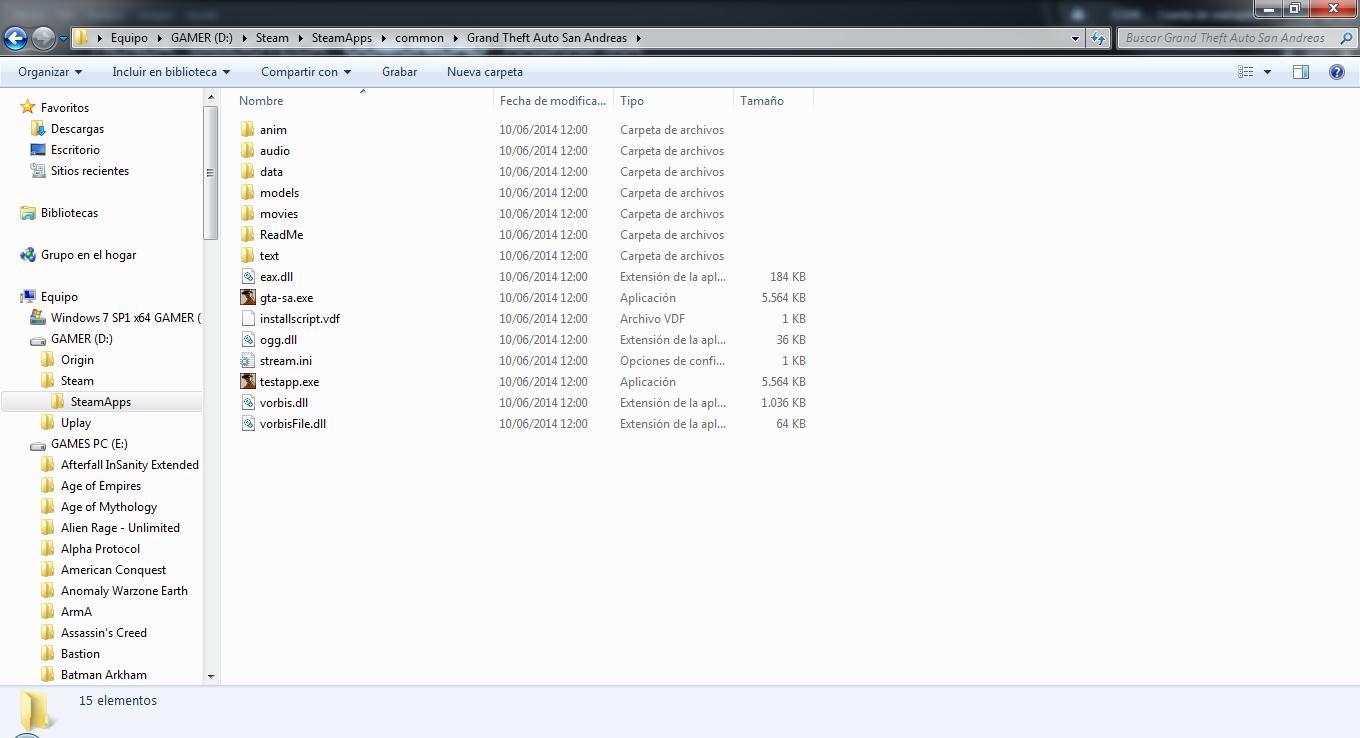
Primero necesitás encontrar la carpeta donde está instalado GTA San Andreas.
La ubicación depende de dónde hayas instalado el juego. Por ejemplo, una instalación de Rockstar Games puede encontrarse en una ruta similar a:
La ubicación exacta puede ser diferente en tu PC. Lo importante es encontrar la carpeta donde se encuentra el archivo gta_sa.exe.
🛠️ 2. Preparar GTA San Andreas para los mods
Para utilizar determinados mods de GTA San Andreas existen herramientas como ASI Loader, CLEO y ModLoader.
No todos los mods necesitan las mismas herramientas. Por eso, siempre tenés que leer los requisitos incluidos en la descripción del mod antes de instalarlo.
Para esta guía vamos a utilizar ModLoader como método principal para las modificaciones que sean compatibles con él.
📂 3. Instalar ModLoader
ModLoader permite colocar las modificaciones dentro de carpetas separadas en lugar de reemplazar directamente los archivos originales del juego.
Después de descargar ModLoader, extraé sus archivos dentro de la carpeta principal de GTA San Andreas, es decir, la misma carpeta donde se encuentra gta_sa.exe.
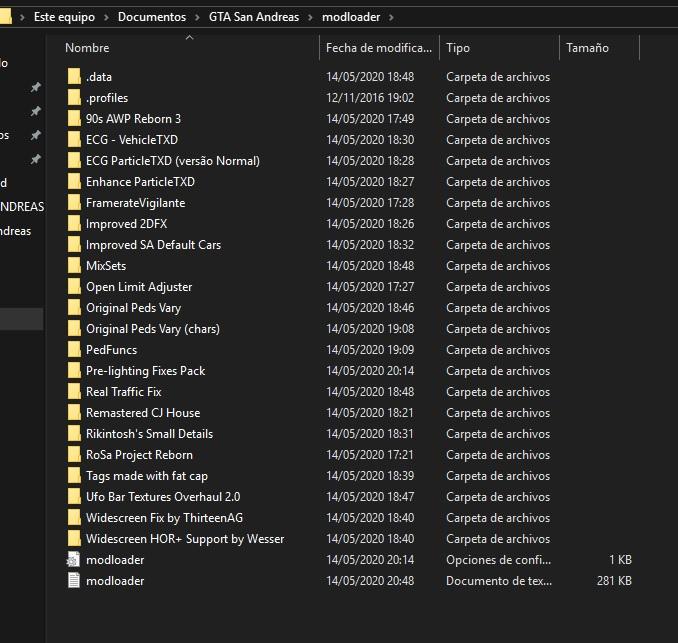
Después de instalarlo debería aparecer una carpeta llamada:
La estructura básica debería quedar aproximadamente así:
├── modloader
├── models
├── data
├── audio
└── gta_sa.exe
La ventaja de este sistema es que los archivos de los mods quedan separados de los archivos originales del juego.
📦 4. Descargar un mod
Ahora podés descargar el mod que quieras instalar. GTA San Andreas tiene modificaciones para prácticamente todos los aspectos del juego.
- 🚗 Vehículos.
- 🔫 Armas.
- 👕 Ropa y personajes.
- 🌆 Mapas y edificios.
- 🎮 Gameplay.
- 🌦️ Clima y gráficos.
- 🚦 Tráfico.
- 🎵 Sonidos.
- 🧑💻 Scripts y funciones nuevas.
Antes de instalarlo, revisá siempre qué versión del juego necesita y qué herramientas adicionales requiere.
📂 5. Instalar un mod mediante ModLoader
Si el mod es compatible con ModLoader, normalmente solo tenés que crear una carpeta dentro de:
Por ejemplo, si descargaste un vehículo llamado BMW M3, podés crear:
Después colocá dentro de esa carpeta los archivos del mod siguiendo la estructura indicada por su creador.
Una vez iniciado el juego, ModLoader puede cargar automáticamente los archivos compatibles.
🚘 6. Instalar un vehículo
Muchos vehículos de GTA San Andreas utilizan archivos .dff y .txd.
El archivo .dff contiene principalmente el modelo 3D, mientras que el .txd contiene las texturas utilizadas por el vehículo.
Si el mod está preparado para ModLoader, colocá los archivos dentro de una carpeta propia:
El creador del mod normalmente indicará qué vehículo original reemplaza y qué archivos adicionales necesita.
🔫 7. Instalar un mod de armas
Los mods de armas también pueden utilizar archivos .dff y .txd.
Si el mod es compatible con ModLoader, creá una carpeta dentro de:
Después colocá allí los archivos correspondientes siguiendo las instrucciones del creador.
Algunos mods también incluyen archivos adicionales para cambiar sonidos, efectos o características del arma.
👕 8. Instalar ropa o skins
GTA San Andreas también permite modificar la apariencia de CJ, personajes y diferentes elementos relacionados con la ropa.
Dependiendo del mod, pueden aparecer archivos .txd, .dff u otros archivos.
Si el mod indica que es compatible con ModLoader, colocá la estructura indicada dentro de una carpeta en:
No todos los mods de personajes utilizan exactamente la misma estructura, por lo que es importante leer el archivo README incluido con la modificación.
🧑💻 9. Instalar un mod CLEO
Los mods CLEO funcionan de una manera diferente a los mods tradicionales de vehículos o texturas.
CLEO permite ejecutar scripts que agregan nuevas funciones al juego. Por ejemplo, pueden agregar menús, vehículos especiales, nuevas mecánicas o diferentes acciones.
Después de instalar CLEO, los scripts compatibles normalmente utilizan archivos como:
Los scripts CLEO se colocan normalmente dentro de:
Algunos scripts pueden utilizar extensiones o archivos adicionales. Siempre revisá las instrucciones del mod.
🗺️ 10. Instalar mapas y edificios
Los mods de mapas pueden utilizar diferentes tipos de archivos, por lo que su instalación depende de la modificación.
Algunos pueden utilizar archivos como .ipl, .ide, .dff, .txd o archivos adicionales.
Si el mod está preparado para ModLoader, normalmente se puede mantener su estructura dentro de una carpeta propia.
Para modificaciones más complejas, seguí exactamente las instrucciones proporcionadas por el creador.
⚙️ 11. Instalar mods de gameplay
Los mods de gameplay pueden cambiar completamente la forma en la que funciona GTA San Andreas.
Algunos utilizan scripts CLEO, archivos .asi u otras herramientas.
Por eso, antes de instalarlos comprobá:
- Versión requerida de GTA San Andreas.
- Si necesita CLEO.
- Si necesita ASI Loader.
- Si necesita CLEO+ u otra dependencia.
- Si es compatible con ModLoader.
- Si necesita otros mods para funcionar.
💾 12. Hacé una copia de seguridad
Antes de instalar modificaciones importantes, es recomendable hacer una copia de seguridad de la carpeta del juego.
Esto es especialmente importante si el mod requiere reemplazar archivos originales mediante herramientas como IMG Editor.
Una copia de seguridad te permite volver rápidamente a una instalación limpia si algo sale mal.
❌ 13. GTA San Andreas no inicia después de instalar un mod
Si el juego deja de iniciar después de instalar una modificación, lo primero que tenés que hacer es identificar el último mod que agregaste.
Si utilizaste ModLoader, desactivá temporalmente la carpeta del último mod instalado y volvé a iniciar el juego.
Si el juego vuelve a funcionar, probablemente exista una incompatibilidad con ese mod o con alguna de sus dependencias.
- Comprobá la versión de GTA San Andreas.
- Revisá los requisitos del mod.
- Comprobá las dependencias.
- Probá el mod de forma individual.
- Revisá los archivos README incluidos.
- Comprobá que no existan dos mods modificando lo mismo.
🧹 14. Cómo eliminar un mod
Una de las principales ventajas de ModLoader es que podés retirar una modificación sin tener que restaurar manualmente los archivos originales.
Simplemente localizá la carpeta correspondiente dentro de:
Después movela fuera de la carpeta o eliminála si ya no querés utilizar el mod.
Al volver a iniciar el juego, la modificación dejará de cargarse.
🔧 15. ¿Y si el mod utiliza IMG Tool?
Algunos mods antiguos o modificaciones específicas todavía requieren editar archivos .img directamente.
Por ejemplo, muchos vehículos tradicionales utilizan:
En ese caso se puede utilizar una herramienta compatible para abrir el archivo IMG, buscar el archivo original, hacer una copia de seguridad y reemplazarlo por el archivo del mod.
Este método es más delicado que ModLoader porque modifica directamente los archivos del juego.
🔄 16. ModLoader vs IMG Tool
Los dos métodos pueden utilizarse para modificar GTA San Andreas, pero tienen diferencias importantes.
✅ Fácil de instalar
✅ Fácil de eliminar
✅ Mantiene separados los mods
✅ No reemplaza directamente los archivos originales
IMG TOOL
⚠️ Método tradicional
⚠️ Modifica archivos IMG
⚠️ Requiere más cuidado
⚠️ Conviene hacer copias de seguridad
🧪 17. Probá primero con un solo mod
Si recién estás empezando a modificar GTA San Andreas, no instales veinte modificaciones de una sola vez.
Primero instalá un único mod y comprobá que el juego funcione correctamente.
Después podés agregar otra modificación y volver a probar.
De esta forma, si el juego comienza a fallar, vas a saber exactamente qué mod provocó el problema.
🏁 18. Resumen rápido
↓
2. Hacer una copia de seguridad
↓
3. Instalar las herramientas necesarias
↓
4. Instalar ModLoader
↓
5. Descargar un mod compatible
↓
6. Crear una carpeta dentro de modloader
↓
7. Colocar los archivos del mod
↓
8. Iniciar GTA San Andreas
↓
9. Comprobar que funciona
🤠 Cómo instalar mods en Red Dead Redemption 2
Instalar mods en Red Dead Redemption 2 para PC es relativamente sencillo una vez que tenés preparadas las herramientas necesarias. En esta guía vamos a utilizar principalmente ScriptHookRDR2 y Lenny's Mod Loader (LML), que son dos de las herramientas más utilizadas para cargar modificaciones en el juego.
ScriptHookRDR2 permite ejecutar determinados scripts y plugins, mientras que Lenny's Mod Loader facilita la instalación de modificaciones que reemplazan o agregan archivos y recursos del juego.
📁 1. Encontrá la carpeta de Red Dead Redemption 2
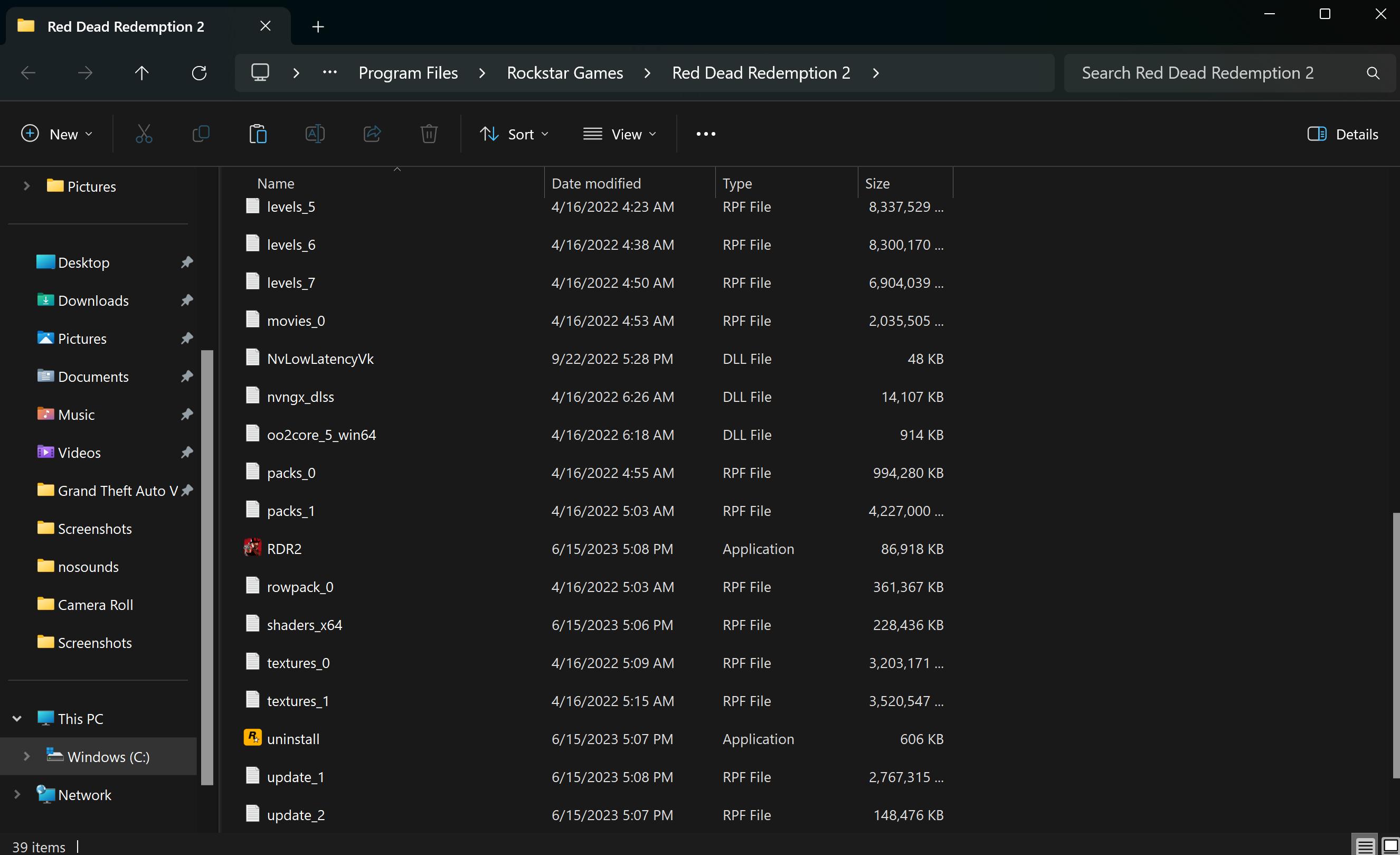
Primero necesitás encontrar la carpeta principal donde está instalado Red Dead Redemption 2.
La ubicación depende del launcher que utilices. Por ejemplo, si tenés la versión de Steam, normalmente estará dentro de la carpeta steamapps\common.
La ruta puede ser diferente en tu PC si instalaste Steam en otra unidad o utilizás Rockstar Games Launcher o Epic Games.
Lo importante es encontrar la carpeta donde se encuentra RDR2.exe. Esa será la carpeta principal del juego o root folder.
💾 2. Hacé una copia de seguridad
Antes de instalar cualquier modificación, es recomendable realizar una copia de seguridad de los archivos importantes del juego.
Los mods normalmente pueden instalarse y eliminarse sin problemas, pero una modificación incompatible puede provocar errores, cierres inesperados o archivos dañados.
Si algo sale mal, también podés utilizar la función de verificar la integridad de los archivos del launcher correspondiente para volver a descargar archivos originales. :contentReference[oaicite:2]{index=2}
🪝 3. Instalá ScriptHookRDR2
ScriptHookRDR2 es una herramienta que permite que determinados scripts y plugins personalizados puedan ejecutarse dentro de Red Dead Redemption 2.
Muchos mods de tipo script requieren esta herramienta para funcionar. ScriptHook no modifica directamente los recursos del juego como hace LML, sino que permite cargar funciones y plugins personalizados. :contentReference[oaicite:3]{index=3}
Después de descargar ScriptHookRDR2, extraé el archivo comprimido. Dentro encontrarás una carpeta llamada bin.
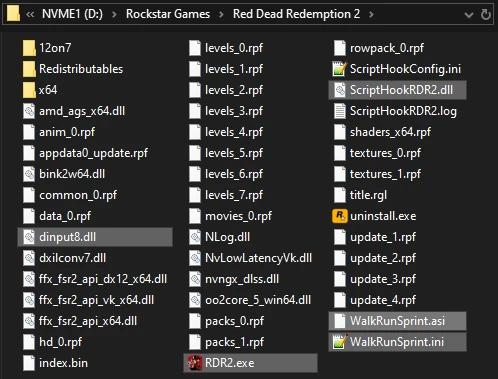
Dependiendo de la versión, los archivos principales que se utilizan incluyen:
dinput8.dll
Copiá los archivos necesarios desde la carpeta bin directamente a la carpeta principal de RDR2, es decir, donde se encuentra RDR2.exe. :contentReference[oaicite:4]{index=4}
🧰 4. Instalá Lenny's Mod Loader
Lenny's Mod Loader, conocido como LML, es una de las herramientas principales para instalar mods que modifican recursos del juego.
LML permite trabajar con modificaciones de texturas, modelos, archivos de datos, audio y otros recursos sin tener que reemplazar directamente todos los archivos originales del juego. :contentReference[oaicite:5]{index=5}
Después de descargar LML, extraé el contenido del archivo. Dentro encontrarás una carpeta llamada ModLoader.
Abrí esa carpeta y copiá su contenido dentro de la carpeta principal de Red Dead Redemption 2.
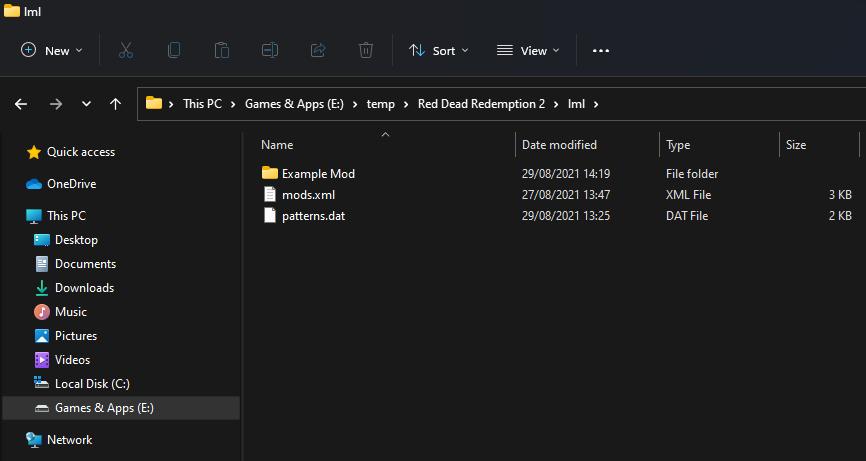
├── RDR2.exe
├── ScriptHookRDR2.dll
├── dinput8.dll
├── vfs.asi
└── lml
El archivo vfs.asi debe quedar en la misma carpeta que RDR2.exe para que LML pueda funcionar correctamente. :contentReference[oaicite:6]{index=6}
⚙️ 5. Configurá Lenny's Mod Manager
LML también incluye Mod Manager, una herramienta que permite administrar las modificaciones instaladas.
La carpeta ModManager puede estar fuera de la carpeta principal del juego. No es obligatorio mantenerla dentro del directorio de RDR2. :contentReference[oaicite:7]{index=7}
Abrí el ejecutable:
Una vez abierto el programa, configurá la ubicación de tu instalación de RDR2 desde las opciones del programa.
Seleccioná la carpeta donde se encuentra RDR2.exe y guardá los cambios.
📂 6. La carpeta lml
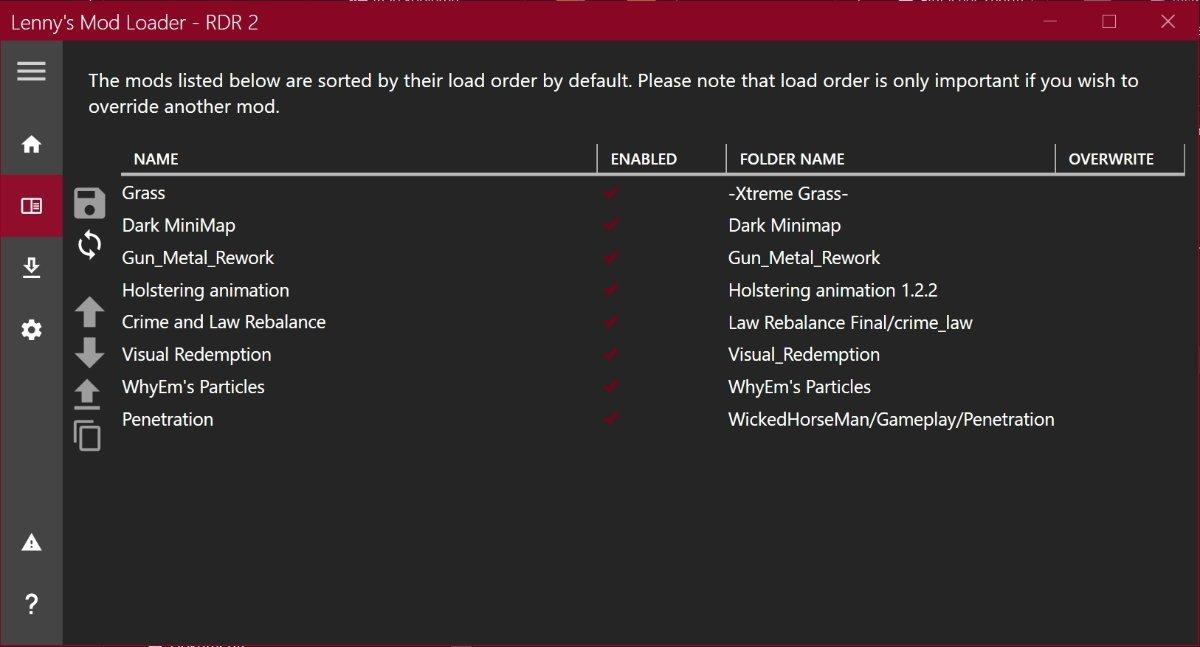
Después de instalar LML, aparecerá una carpeta llamada lml dentro de la carpeta principal del juego.
Esta carpeta es donde se colocan muchos de los mods compatibles con Lenny's Mod Loader.
└── lml
├── Mod1
├── Mod2
└── Mod3
Cada modificación normalmente tiene su propia carpeta y sus propios archivos. La estructura exacta depende del mod.
Por eso es importante leer siempre el archivo README o las instrucciones incluidas con cada modificación.
📦 7. Descargar un mod
Ahora podés descargar una modificación compatible con tu versión de Red Dead Redemption 2.
Existen mods que modifican diferentes aspectos del juego, por ejemplo:
- 🐎 Caballos.
- 🔫 Armas.
- 👕 Ropa.
- 🤠 Personajes.
- 🌄 Gráficos.
- 🌦️ Clima y efectos.
- 🎮 Gameplay.
- 🗺️ Mapas y contenido.
- 🧰 Entrenadores y herramientas.
Una de las fuentes más utilizadas por la comunidad para encontrar modificaciones es Nexus Mods y también existen sitios especializados en mods para RDR2.
📥 8. Extraé el mod
Muchos mods vienen comprimidos en archivos .zip o .rar.
Primero extraé el contenido utilizando WinRAR, 7-Zip o una herramienta equivalente.
↓
MiModRDR2
Dentro de la carpeta extraída pueden aparecer archivos como .asi, carpetas, archivos de configuración o una estructura preparada específicamente para LML.
🗂️ 9. Instalar un mod mediante LML
Si el mod está preparado para Lenny's Mod Loader, normalmente tendrás que colocar su carpeta dentro de:
Por ejemplo:
└── lml
└── MiModRDR2
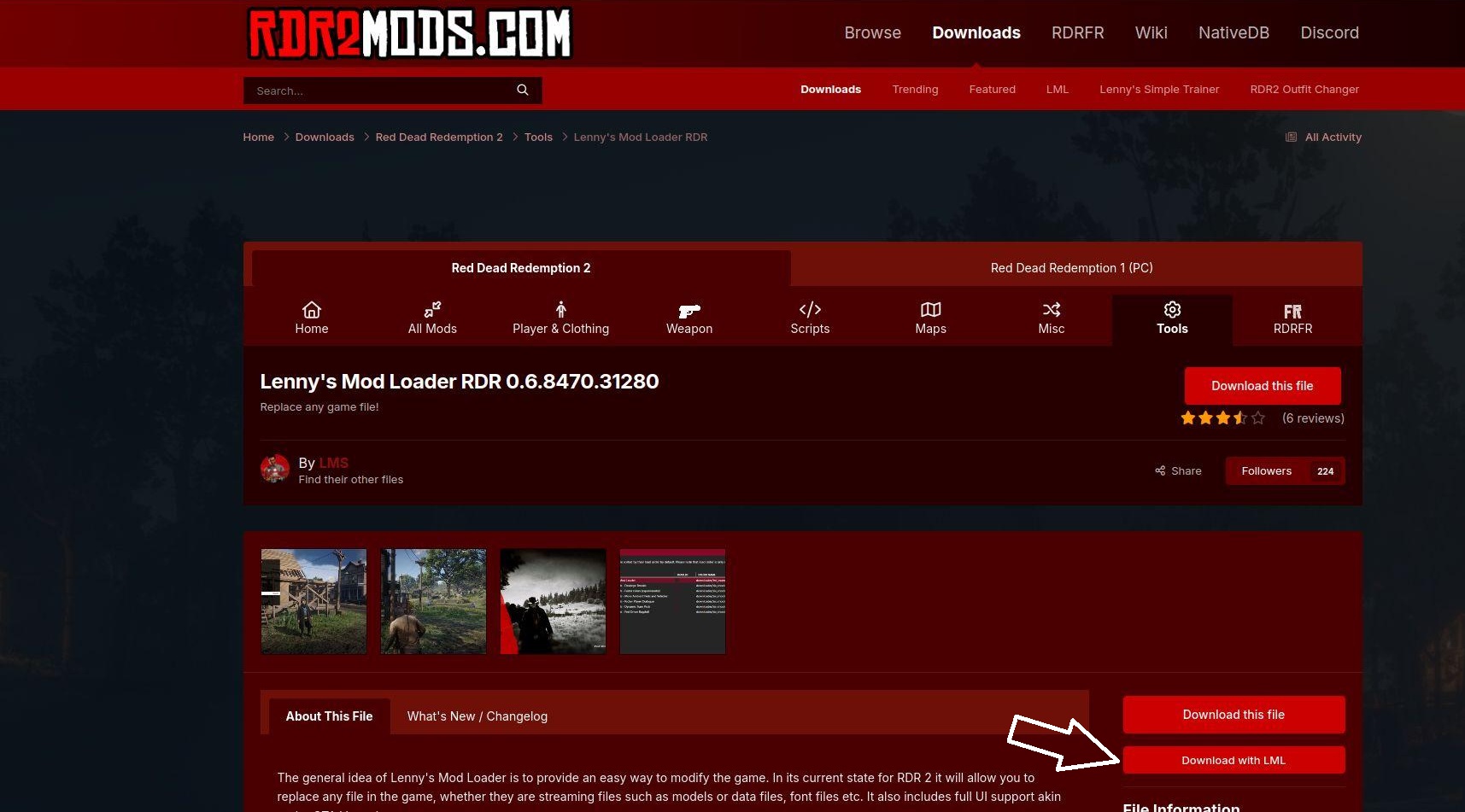
Algunos mods también pueden utilizar la opción Download with Mod Manager cuando está disponible. En ese caso, LML puede encargarse de agregar la modificación automáticamente. :contentReference[oaicite:8]{index=8}
✅ 10. Activar el mod
Después de instalar el mod, abrí Lenny's Mod Manager y comprobá que la modificación aparezca correctamente.
Activá el mod si es necesario y verificá que esté seleccionado antes de iniciar el juego.
Algunos mods pueden cargarse automáticamente desde la carpeta lml, mientras que otros necesitan configuraciones adicionales.
🔧 11. Instalar un mod .asi
Algunos mods no utilizan LML y funcionan como plugins .asi.
En estos casos, las instrucciones del mod normalmente indican que el archivo .asi debe colocarse directamente en la carpeta principal de RDR2.
├── RDR2.exe
├── ScriptHookRDR2.dll
├── dinput8.dll
└── MiMod.asi
No coloques un archivo .asi dentro de la carpeta lml salvo que las instrucciones del mod indiquen específicamente que debe instalarse de esa manera.
⚔️ 12. LML y ScriptHook no hacen lo mismo
Es importante entender la diferencia entre las dos herramientas.
Lenny's Mod Loader: se utiliza principalmente para modificaciones de recursos y archivos del juego.
ScriptHookRDR2: permite cargar scripts y plugins personalizados.
Por eso algunos mods requieren únicamente LML, otros necesitan ScriptHook y algunos requieren ambas herramientas. :contentReference[oaicite:9]{index=9}
🔢 13. Instalar varios mods
Podés utilizar varios mods al mismo tiempo, pero tené cuidado con los conflictos.
Dos modificaciones pueden intentar cambiar exactamente el mismo archivo o recurso. Cuando esto sucede, uno de los mods puede tener prioridad sobre el otro o directamente pueden ser incompatibles.
Si vas a instalar varios mods, lo recomendable es agregarlos uno por uno.
↓
Probar RDR2
↓
MOD 2
↓
Probar RDR2
↓
MOD 3
De esta forma es mucho más fácil identificar qué modificación genera un problema.
❌ 14. El mod no aparece
Si instalaste un mod pero no aparece dentro del juego, comprobá los siguientes puntos:
- El mod corresponde a Red Dead Redemption 2 para PC.
- El mod es compatible con tu versión actual del juego.
- ScriptHookRDR2 está correctamente instalado si el mod lo necesita.
- Lenny's Mod Loader está correctamente instalado si el mod lo necesita.
- Los archivos fueron colocados en la carpeta indicada por el creador.
- El mod está activado cuando corresponde.
- No existe otro mod que entre en conflicto.
- El juego fue reiniciado después de instalar las herramientas.
💥 15. RDR2 se cierra o no inicia
Si el juego deja de iniciar después de instalar un mod, lo primero que tenés que hacer es desactivar o retirar la última modificación instalada.
Si el juego vuelve a funcionar después de quitarla, probablemente el problema esté relacionado con esa modificación o con su compatibilidad con la versión actual del juego.
También podés comprobar los archivos del juego mediante el launcher correspondiente si sospechás que algún archivo original fue dañado. :contentReference[oaicite:10]{index=10}
🔄 16. Cómo desinstalar un mod
La forma de eliminar un mod depende de cómo fue instalado.
Si utilizaste LML, normalmente podés eliminar la carpeta correspondiente al mod dentro de lml o desactivarlo desde el Mod Manager cuando el mod lo permita.
Si instalaste un plugin .asi directamente en la carpeta del juego, eliminá únicamente los archivos correspondientes a ese mod.
🚫 17. No utilizar mods en Red Dead Online
Los mods de esta guía están destinados al modo Historia. No debés utilizar una instalación modificada para acceder a Red Dead Online.
ScriptHookRDR2 no funciona con el modo multijugador y puede cerrar el juego si se intenta iniciar el modo online con la herramienta instalada. :contentReference[oaicite:11]{index=11}
🏁 18. Resumen rápido
↓
2. Hacer una copia de seguridad
↓
3. Instalar ScriptHookRDR2
↓
4. Instalar Lenny's Mod Loader
↓
5. Configurar Mod Manager
↓
6. Descargar un mod compatible
↓
7. Colocar el mod en la ubicación indicada
↓
8. Activar el mod
↓
9. Iniciar RDR2 en modo Historia
↓
10. Probar el mod
🏎️ Cómo instalar mods en Forza Horizon 5
Instalar mods en Forza Horizon 5 para PC es diferente a hacerlo en juegos como GTA V. El juego no cuenta con un sistema oficial de mods, por lo que las modificaciones disponibles son desarrolladas por la comunidad y pueden utilizar diferentes métodos de instalación.
En esta guía vamos a ver el método general utilizado por muchos mods de FH5, además de explicar cómo hacer una copia de seguridad, encontrar la carpeta del juego, instalar modificaciones y recuperar los archivos originales si algo sale mal.
🔎 1. Comprobá la versión de Forza Horizon 5
Antes de descargar un mod, comprobá qué versión de Forza Horizon 5 tenés instalada.
Esto es especialmente importante porque las actualizaciones del juego pueden cambiar archivos internos y hacer que determinadas modificaciones dejen de funcionar.
Antes de instalar un mod revisá siempre:
- Versión de Forza Horizon 5 compatible.
- Versión de la modificación.
- Si funciona con Steam o Microsoft Store/Xbox App.
- Si necesita una herramienta adicional.
- Si requiere FM Loader u otro sistema específico.
📁 2. Encontrá la carpeta de Forza Horizon 5
Primero necesitás localizar la carpeta donde está instalado Forza Horizon 5.
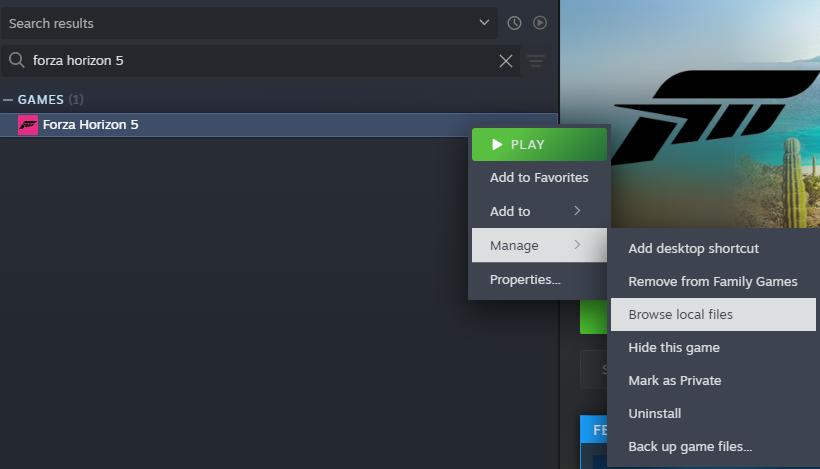
Si utilizás Steam, podés encontrarla fácilmente desde Steam:
Biblioteca → Forza Horizon 5 → Propiedades → Archivos instalados → Examinar.
Esto abrirá directamente la carpeta del juego.
En una instalación de Steam, la ruta suele ser similar a:
La ubicación puede ser diferente si instalaste Steam en otra unidad.
💾 3. Hacé una copia de seguridad
Antes de modificar cualquier archivo del juego es recomendable hacer una copia de seguridad.
De esta manera, si un mod provoca errores, podés volver fácilmente a los archivos originales.
Como mínimo, guardá una copia de las carpetas o archivos que el mod indique que van a ser reemplazados.
Algunos mods modifican archivos dentro de:
No es necesario copiar toda la instalación del juego si el mod solamente modifica una pequeña parte, pero siempre seguí las instrucciones específicas del creador.
📦 4. Descargá un mod compatible
Los mods de Forza Horizon 5 pueden modificar diferentes aspectos del juego.
- 🎨 Gráficos y efectos visuales.
- 🔊 Sonidos de vehículos.
- 🎵 Radio y música.
- 🏁 Pantallas de inicio.
- 🚗 Algunos elementos relacionados con vehículos.
- 🌧️ Efectos de lluvia e iluminación.
- ✨ ReShade y mejoras visuales.
Una de las fuentes utilizadas por la comunidad para encontrar modificaciones de FH5 es Nexus Mods.
📂 5. Extraé los archivos del mod
Muchos mods vienen dentro de archivos .zip o .rar.
Extraé el contenido utilizando 7-Zip, WinRAR o una herramienta similar.
Después de extraer el archivo, revisá las carpetas incluidas antes de copiar cualquier cosa.
Por ejemplo, algunos mods pueden incluir una estructura como:
└── media
└── ...
Otros mods pueden utilizar una estructura completamente diferente. Por eso no conviene copiar archivos al azar dentro de la carpeta del juego.
🛠️ 6. Instalación manual de un mod
Algunos mods de FH5 utilizan una instalación manual. En estos casos, el creador normalmente proporciona una carpeta que debe copiarse dentro de la instalación del juego.
Por ejemplo, algunos mods utilizan la carpeta:
Si el mod contiene una carpeta llamada stripped, puede ser necesario colocarla dentro de:
Sin embargo, esta ruta no sirve para todos los mods. La estructura exacta depende del archivo que estés instalando.
📁 7. Copiar las carpetas del mod
Una vez identificada la estructura correcta, copiá los archivos del mod dentro de la carpeta correspondiente de Forza Horizon 5.
Por ejemplo, algunos mods utilizan una estructura como:
└── Content
└── media
└── stripped
└── mediaoverride
└── ...
Algunos mods de vehículos utilizan precisamente carpetas dentro de Content\media\stripped\mediaoverride.
Si Windows pregunta si querés reemplazar archivos existentes, no aceptes automáticamente. Primero comprobá que esa operación esté indicada en las instrucciones del mod.
🔊 8. Usar FM Loader
Para determinados mods de sonido y visuales también existe FM Loader, una herramienta desarrollada por la comunidad de Forza Mods.
FM Loader busca simplificar la utilización de determinados mods y actualmente se encuentra en desarrollo activo.
Si un mod indica específicamente que necesita FM Loader, seguí las instrucciones incluidas con ese mod en lugar de realizar una instalación manual diferente.
🎨 9. Ejemplo: instalar un mod visual
Los mods visuales pueden modificar aspectos como iluminación, lluvia, reflejos, texturas o determinados elementos gráficos.
El procedimiento depende completamente del mod.
Por ejemplo, algunos mods publicados en Nexus Mods indican que hay que extraer una carpeta y copiarla dentro de:
Otros pueden utilizar herramientas como ReShade en lugar de reemplazar archivos internos.
🌈 10. Instalar ReShade
ReShade es una herramienta diferente a los mods que reemplazan archivos del juego. Se utiliza principalmente para aplicar efectos gráficos y presets visuales.
Algunos presets de FH5 requieren instalar primero ReShade y después colocar el archivo del preset dentro de la carpeta correspondiente.
El método exacto depende del preset utilizado.
🚗 11. Mods de vehículos
Algunos mods relacionados con vehículos utilizan archivos dentro de la estructura:
Algunos mods pueden incluir además una carpeta _library u otras subcarpetas necesarias para que el contenido funcione.
Un ejemplo de una estructura utilizada por determinados mods es:
└── cars
├── archivos del vehículo
└── _library
No todos los mods de vehículos utilizan esta misma estructura, por lo que siempre tenés que revisar el archivo README incluido con la modificación.
🎵 12. Mods de sonido y música
Forza Horizon 5 también tiene modificaciones que cambian sonidos de vehículos, música o determinados elementos de audio.
Estos mods pueden modificar archivos dentro de:
Dependiendo de la versión y del mod, también pueden utilizarse herramientas como FM Loader.
Algunos paquetes de sonido recomiendan realizar una copia de seguridad de la carpeta de audio antes de instalar cualquier archivo.
🧪 13. Probá primero un solo mod
Si es la primera vez que modificás Forza Horizon 5, lo mejor es empezar con una sola modificación.
Iniciá el juego y comprobá que todo funcione correctamente.
Si el juego funciona normalmente, podés cerrarlo y probar una segunda modificación.
De esta manera es mucho más fácil identificar qué mod está provocando un problema.
❌ 14. El mod no funciona
Si instalaste una modificación y no aparece dentro del juego, revisá los siguientes puntos:
- El mod corresponde a Forza Horizon 5.
- El mod es compatible con tu versión actual del juego.
- Utilizaste el método de instalación indicado por el creador.
- Copiaste las carpetas en la ubicación correcta.
- El mod no requiere una herramienta adicional.
- El mod no necesita FM Loader.
- No existe otro mod modificando los mismos archivos.
💥 15. Forza Horizon 5 no inicia
Si el juego deja de iniciar después de instalar una modificación, lo primero que tenés que hacer es quitar el último mod instalado.
Si el problema continúa, una de las opciones más seguras es utilizar la función de verificar y reparar los archivos del juego disponible en la plataforma desde la que instalaste FH5.
En Steam podés hacerlo desde:
En Xbox App/Microsoft Store, la opción puede aparecer como Verify and Repair.
🔄 16. Cómo volver a jugar sin mods
Si querés volver a utilizar una instalación completamente original, eliminá o restaurá los archivos modificados.
Si realizaste una copia de seguridad antes de instalar el mod, podés restaurar los archivos originales.
Otra alternativa es utilizar la función de verificación o reparación de archivos de Steam o Xbox App para recuperar los archivos originales.
⚠️ 17. Los mods pueden dejar de funcionar después de una actualización
Forza Horizon 5 recibe actualizaciones que pueden modificar la estructura interna del juego.
Por este motivo, un mod que funcionaba correctamente ayer puede dejar de funcionar después de una actualización.
Antes de reinstalar tus modificaciones después de una actualización, revisá la página del mod y comprobá si el creador publicó una nueva versión.
🏁 18. Resumen rápido
↓
2. Encontrar la carpeta del juego
↓
3. Hacer una copia de seguridad
↓
4. Descargar un mod compatible
↓
5. Extraer los archivos
↓
6. Revisar las instrucciones del mod
↓
7. Copiar los archivos en la ubicación indicada
↓
8. Utilizar FM Loader si el mod lo requiere
↓
9. Iniciar FH5 y probar el mod
↓
10. Verificar archivos si algo falla